TetraTime Manual

TetraTime사용 매뉴얼

네 가지 타이머 모드와 공통 설정을 실제 앱 화면 기준으로 빠르게 확인하세요.

TetraTime home screen
TetraTime interval running screen

START

처음 실행할 때 확인할 화면

앱을 열고 모드를 선택한 뒤, 알림 권한과 설정 화면을 먼저 확인합니다.
홈 화면

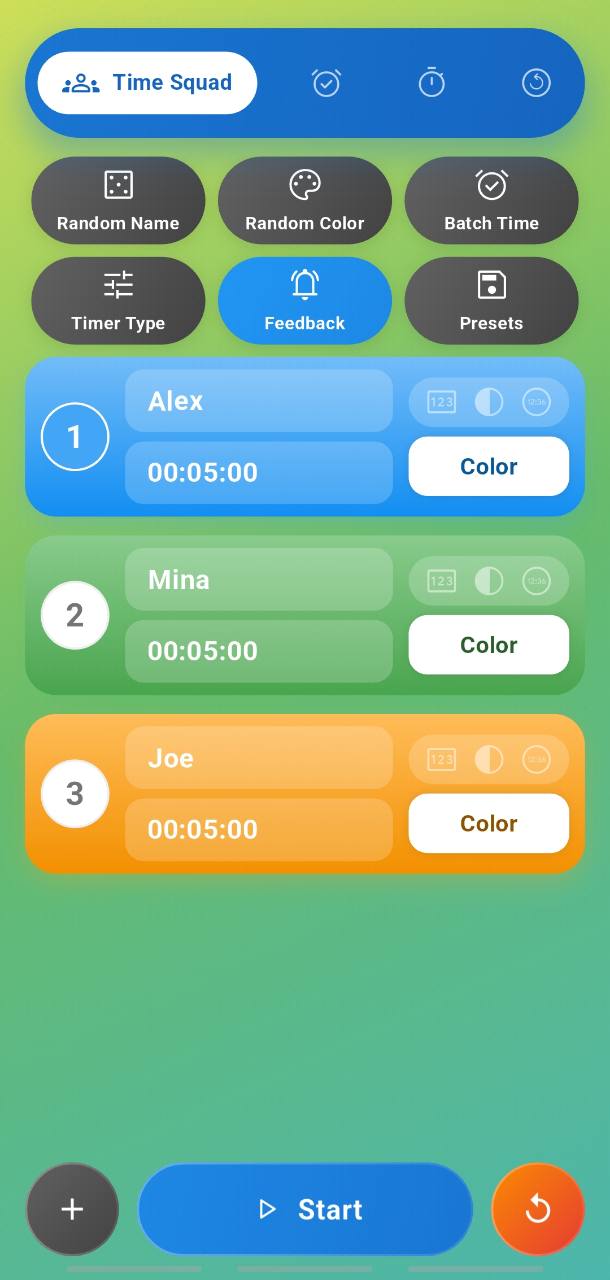
홈 화면

상단 탭에서 Time Squad, Multi-Timer, Stopwatch, Interval 모드를 전환합니다. 아래 카드에서 이름, 시간, 색상, 타입을 빠르게 조정할 수 있습니다.
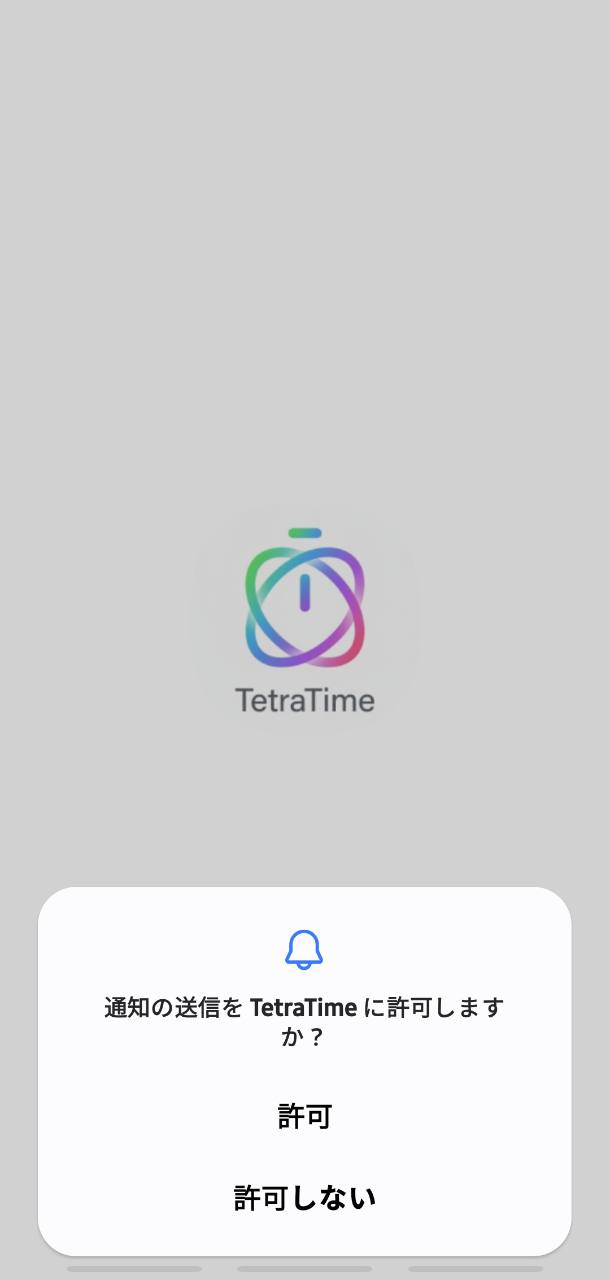
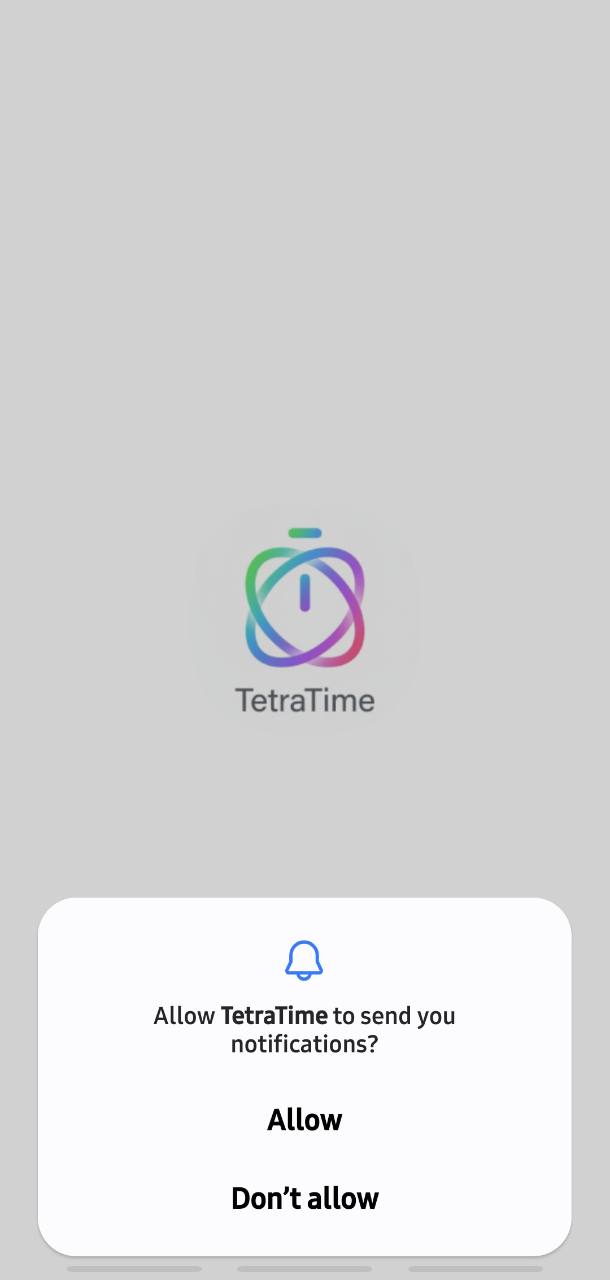
한국어 알림 권한 요청 화면

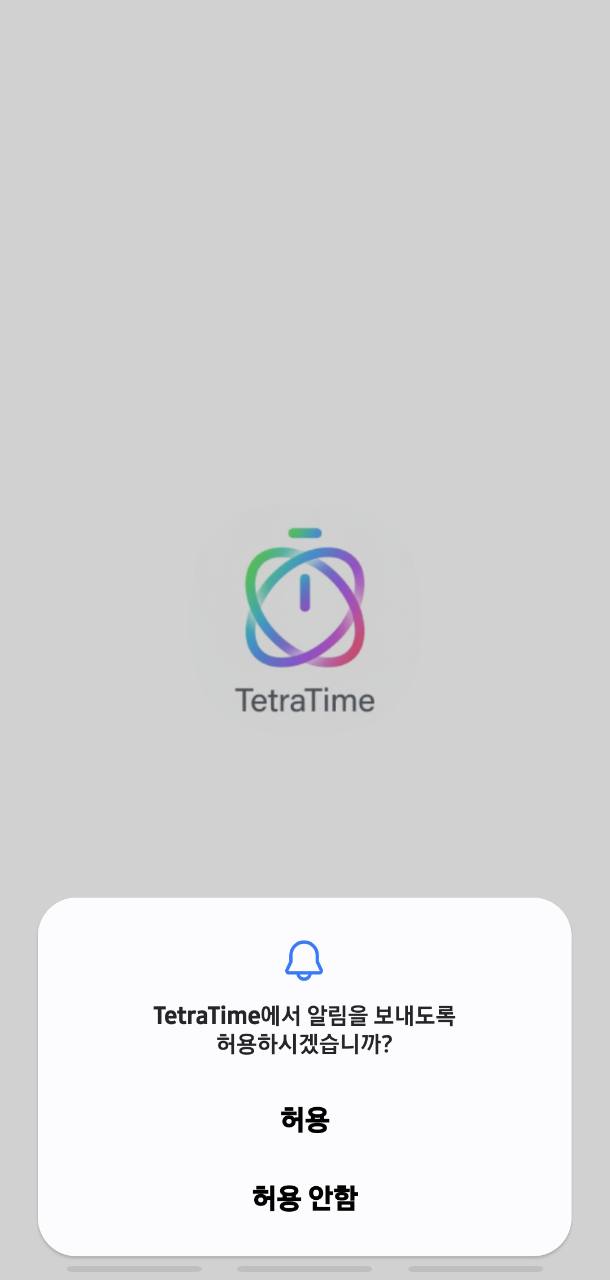
알림 권한

백그라운드에서도 완료 알림을 받으려면 처음 실행 시 알림 권한을 허용합니다.
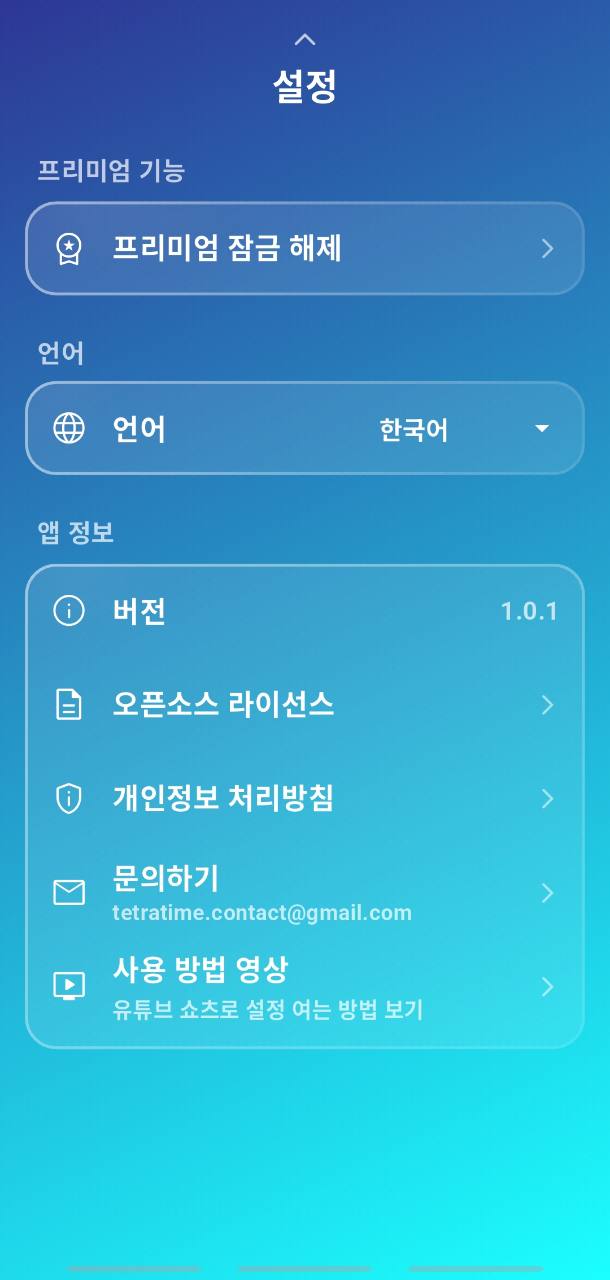
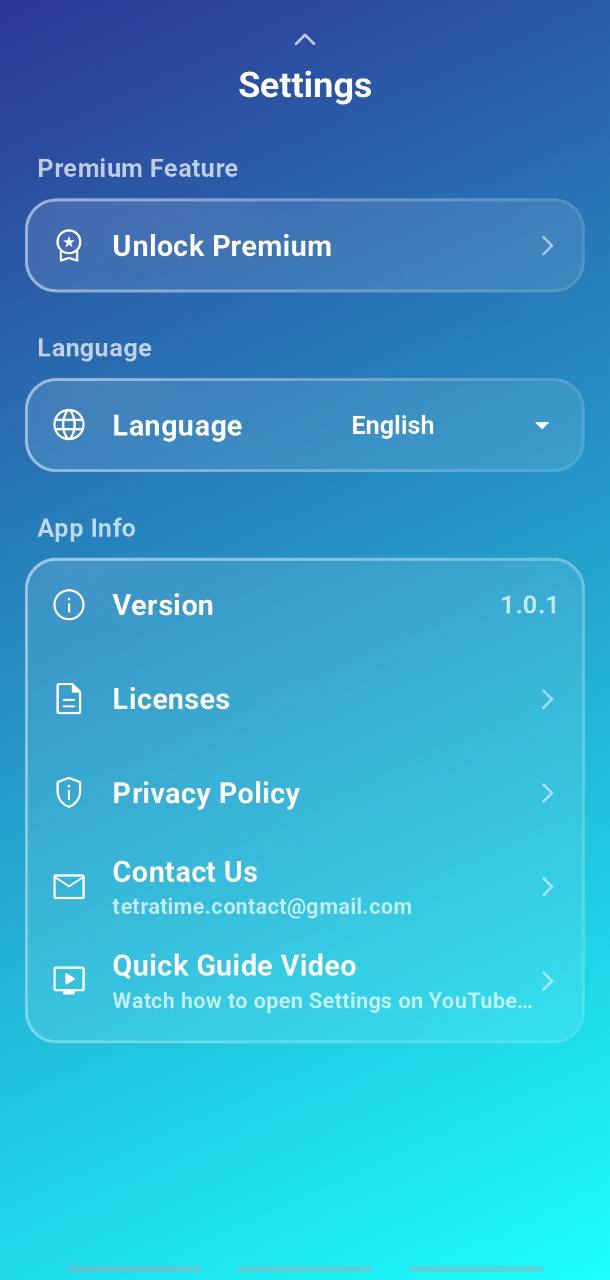
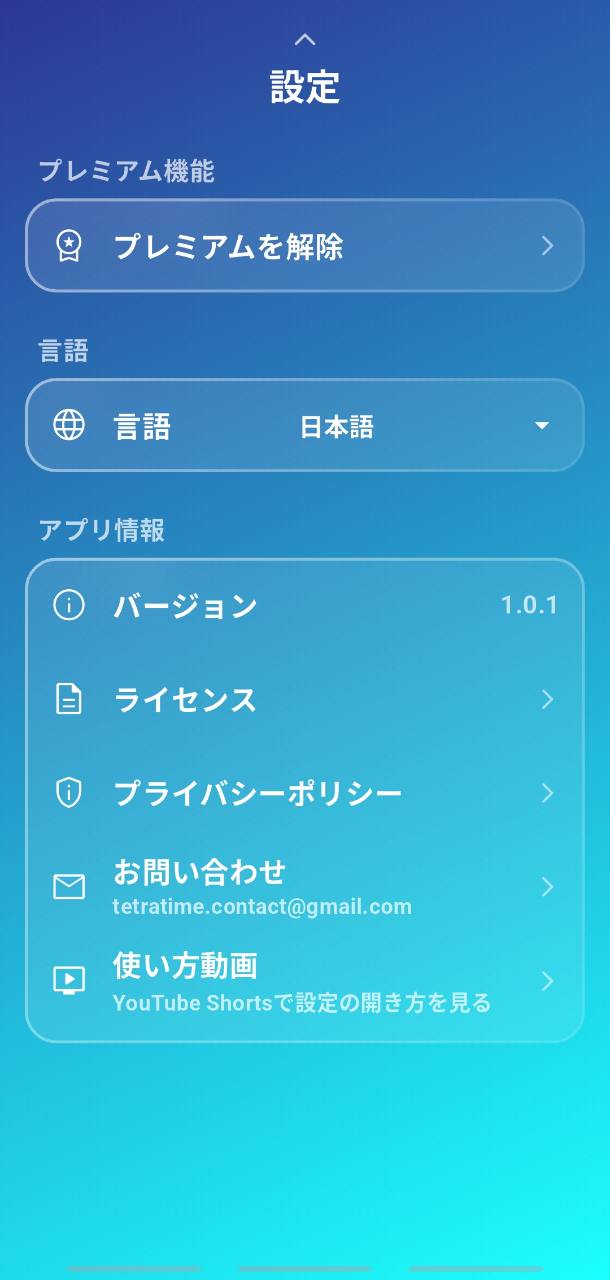
한국어 설정 화면

설정 화면

프리미엄, 언어, 버전, 개인정보 처리방침, 문의하기, 사용 방법 영상을 한 곳에서 확인합니다.

MODES

네 가지 모드 사용법

각 모드는 목적이 다릅니다. 순번, 동시 실행, 기록, 반복 루틴 중 필요한 흐름을 선택하세요.

Time Squad

차례가 있는 활동을 순서대로 진행

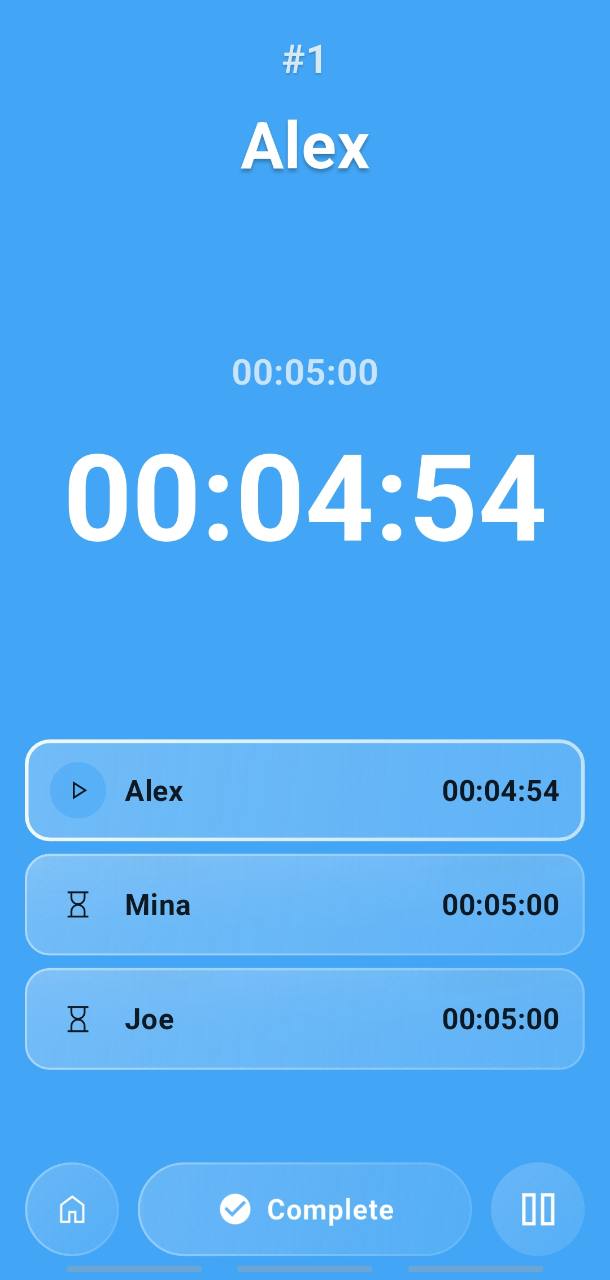
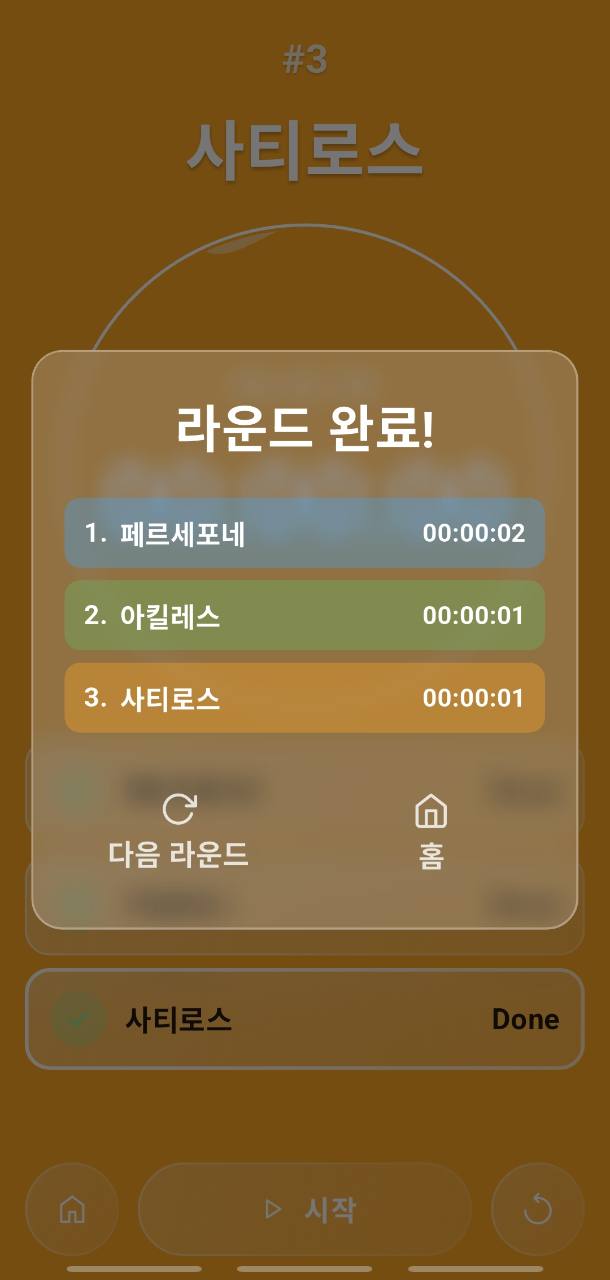
참가자별 시간과 색상을 설정하고, 현재 차례가 끝나면 Complete로 다음 사람에게 넘깁니다. 게임, 발표, 토론, 아이 활동에 적합합니다.
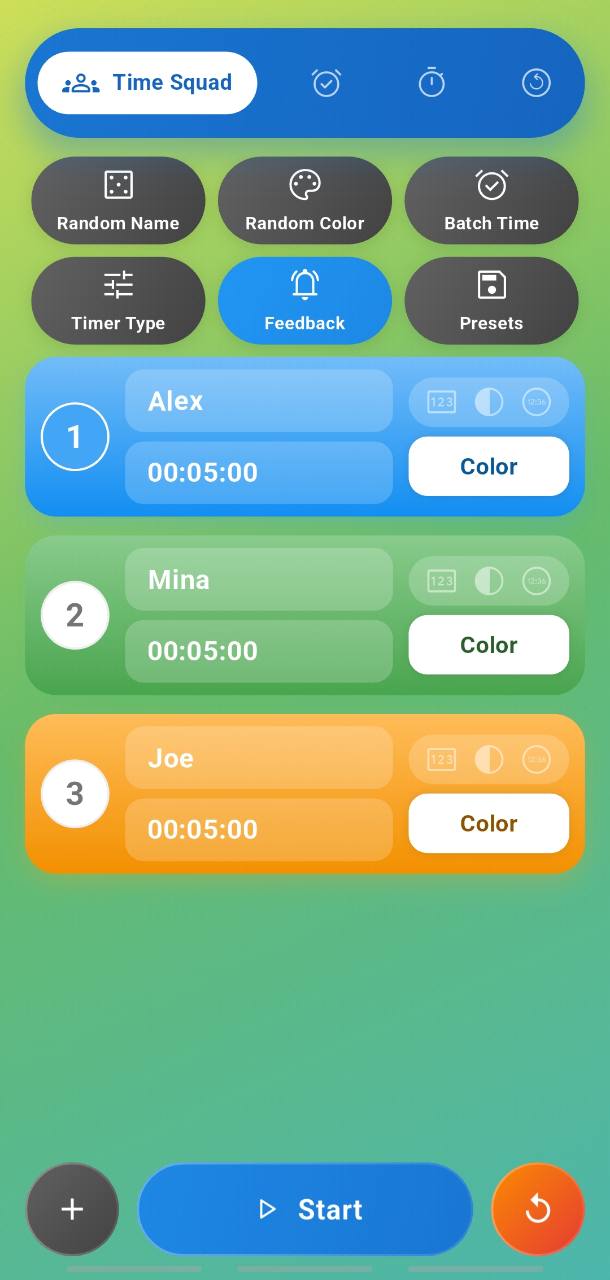
Time Squad 설정 화면
Time Squad 실행 화면
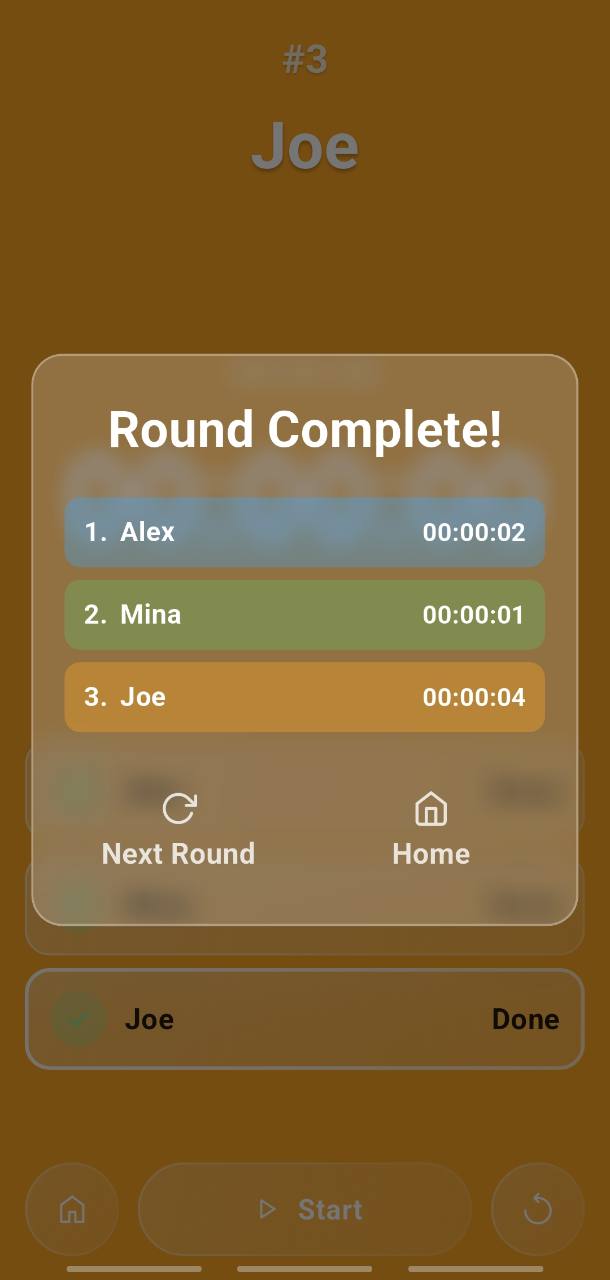
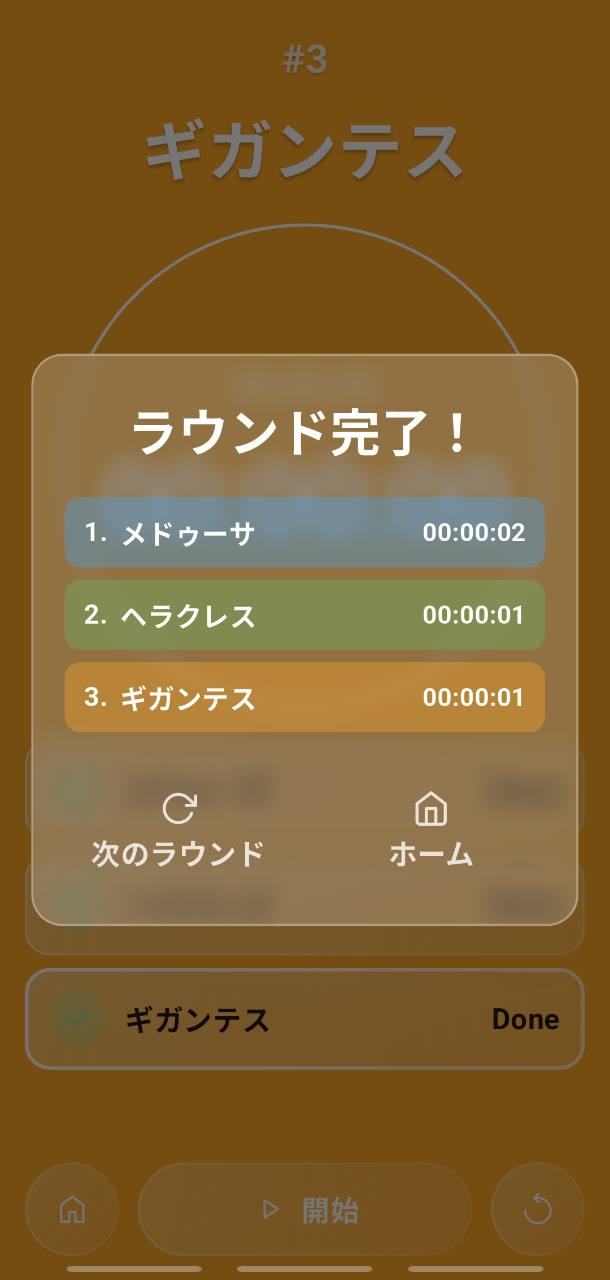
한국어 라운드 완료 화면

Multi-Timer

여러 타이머를 동시에 관리

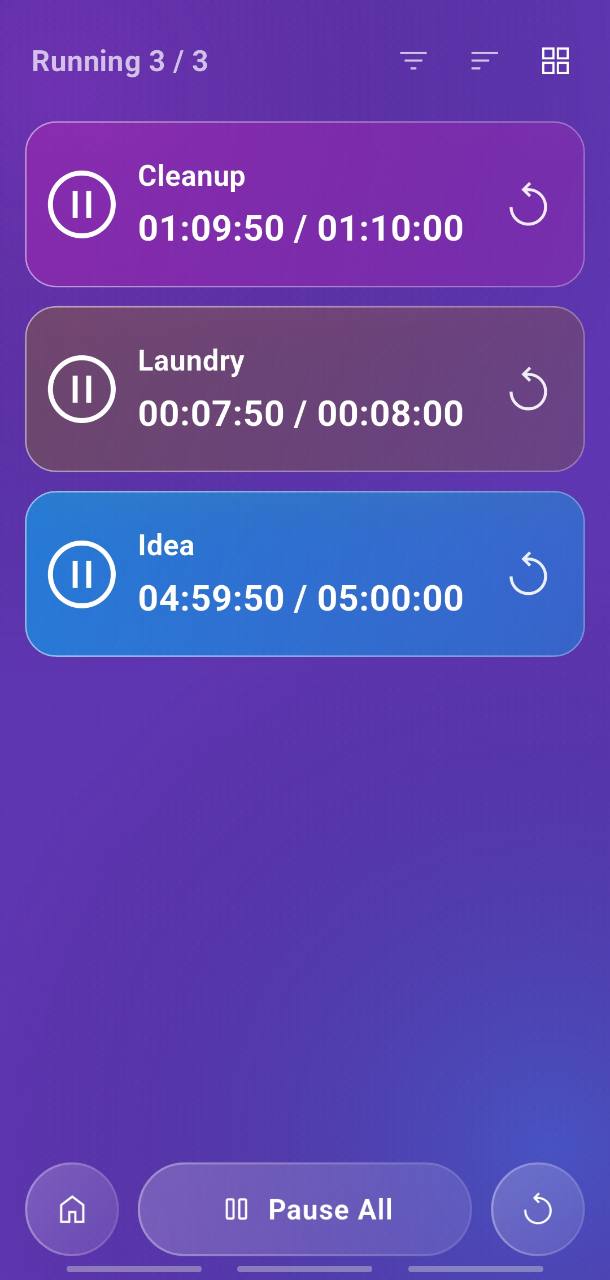
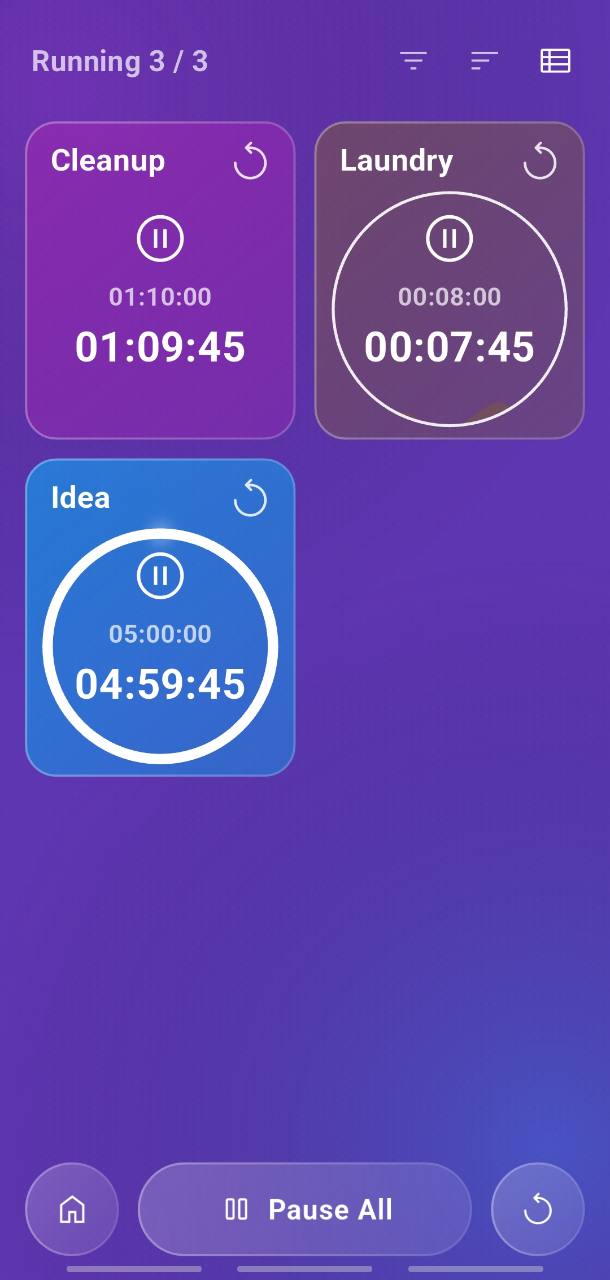
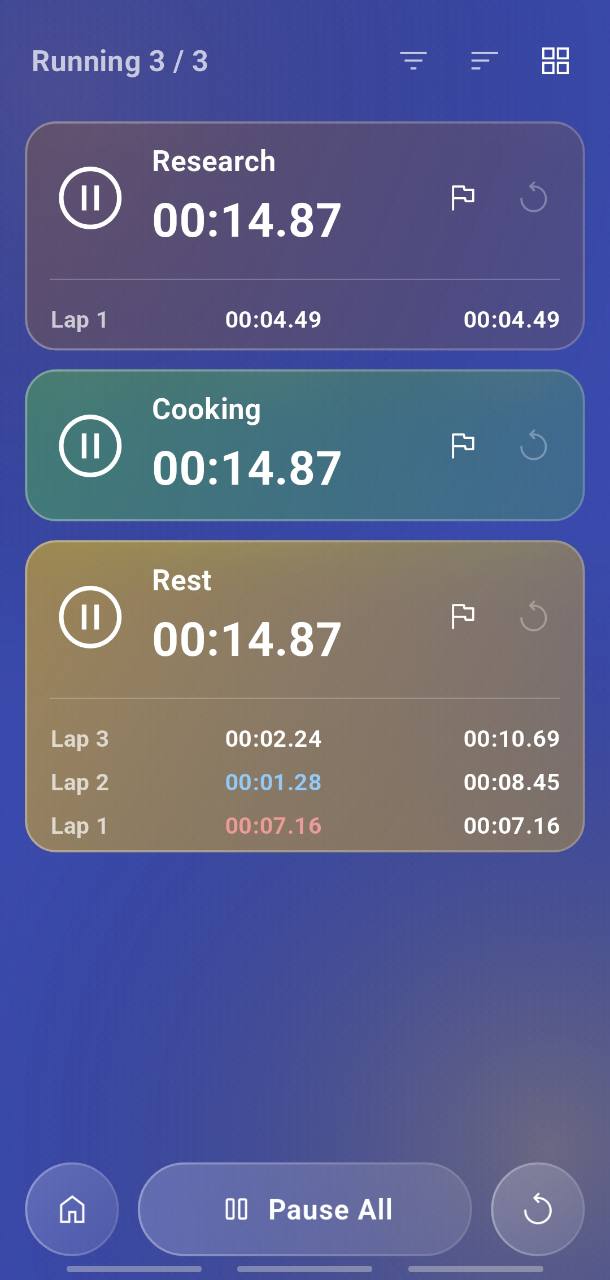
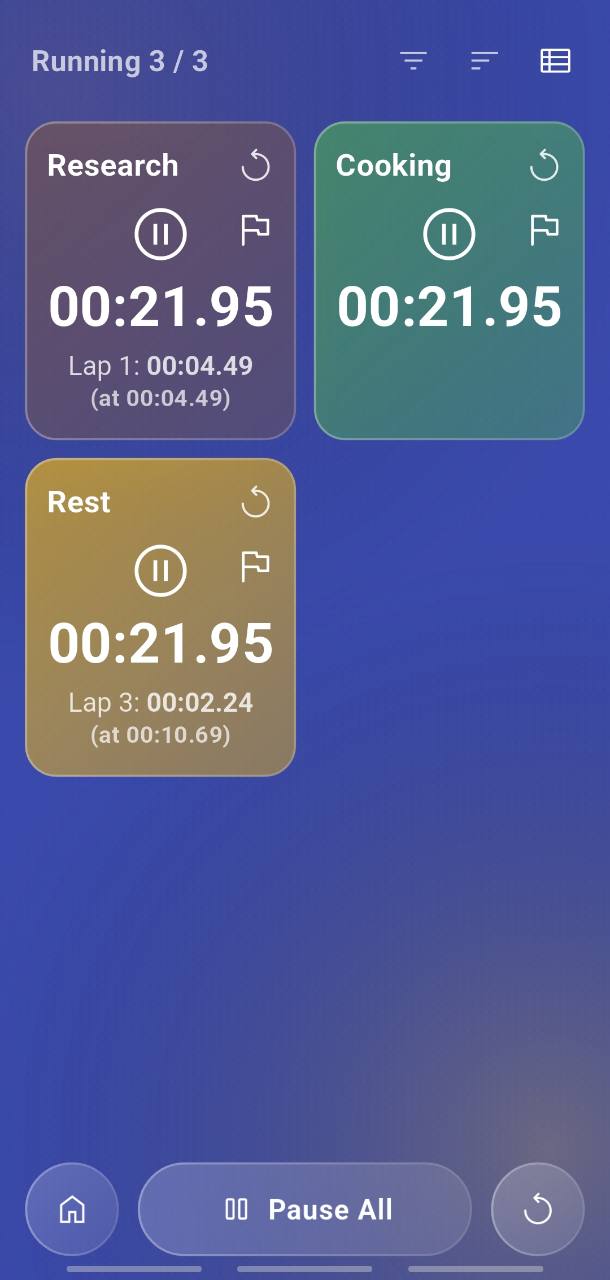
요리, 청소, 공부처럼 서로 다른 시간을 동시에 돌릴 때 사용합니다. 리스트 보기와 그리드 보기를 상황에 맞게 바꿀 수 있습니다.
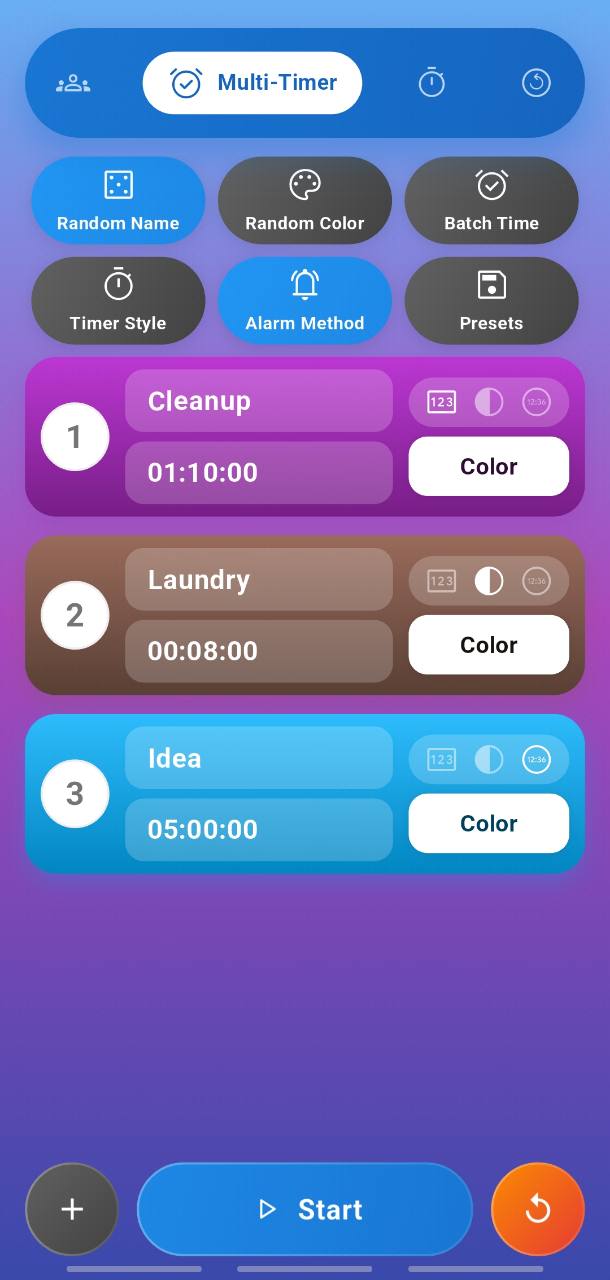
Multi-Timer 설정 화면
Multi-Timer 리스트 실행 화면
Multi-Timer 그리드 실행 화면

Stopwatch

경과 시간과 랩 기록 저장

여러 스톱워치를 동시에 실행하고, 필요한 순간 플래그로 랩을 남깁니다. 운동, 연구, 회의 기록에 적합합니다.
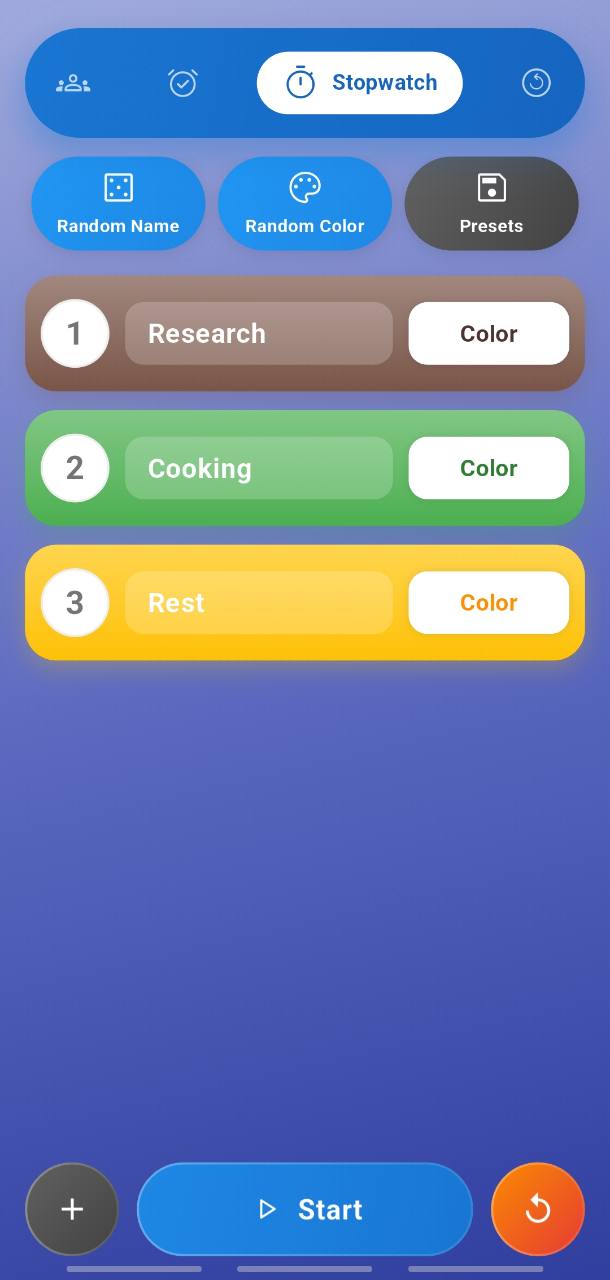
Stopwatch 설정 화면
Stopwatch 리스트 실행 화면
Stopwatch 그리드 실행 화면

Interval

반복 루틴과 세트 운동 구성

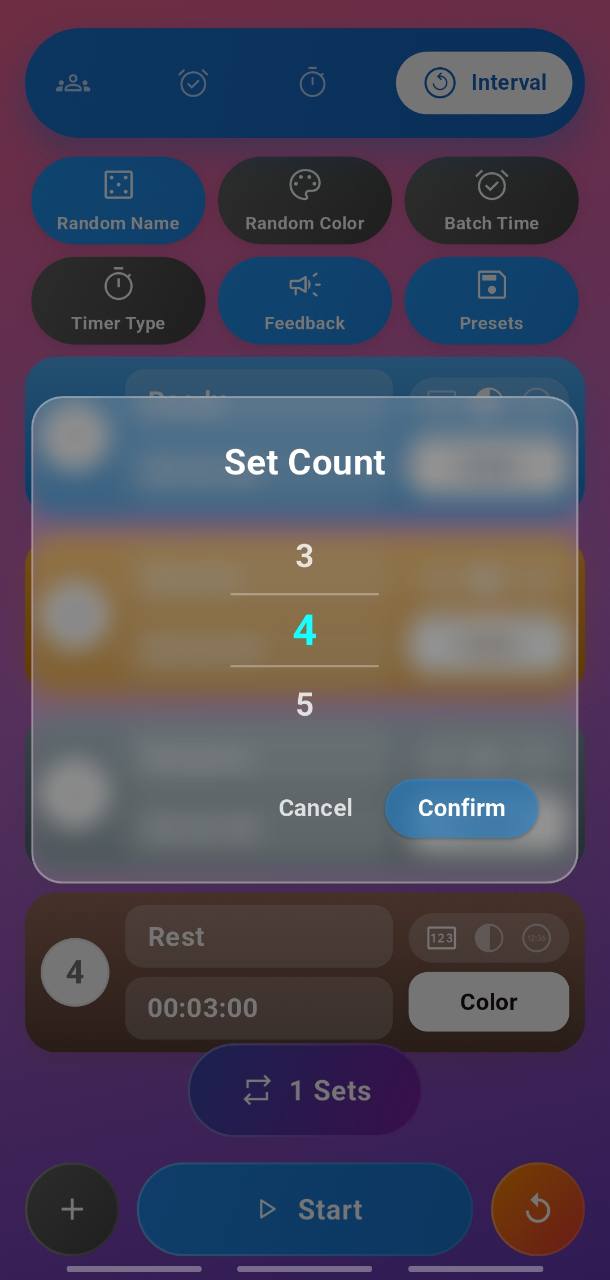
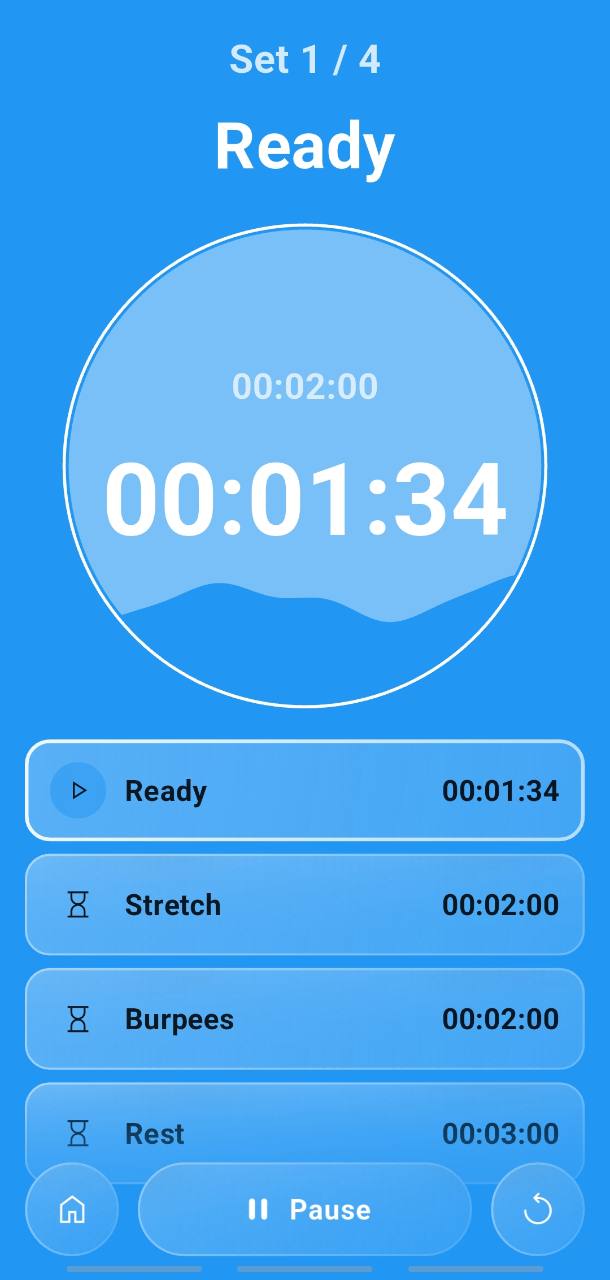
Ready, Work, Rest 같은 스텝을 만들고 세트 수를 지정합니다. HIIT, 스트레칭, 플랭크, 공부 루틴에 맞습니다.
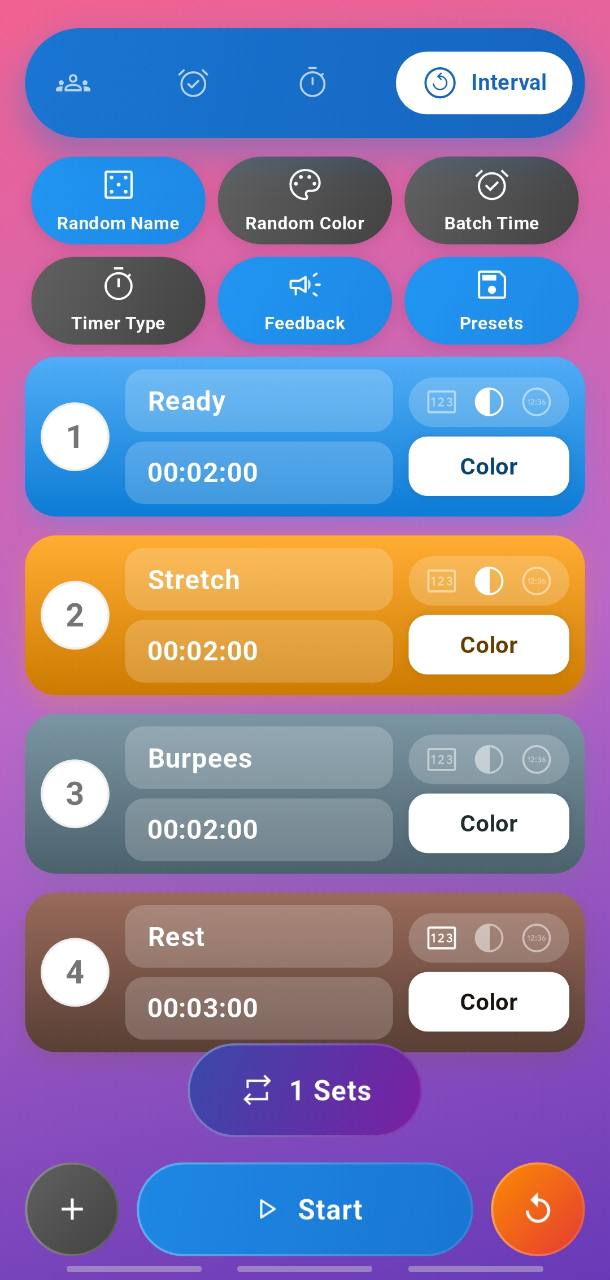
Interval 설정 화면
Interval 세트 수 설정 화면
Interval 실행 화면

SETTINGS

공통 설정과 관리 기능

프리셋, 피드백, 알림음, 정렬, 필터, 프리미엄 화면은 여러 모드에서 공통으로 사용됩니다.
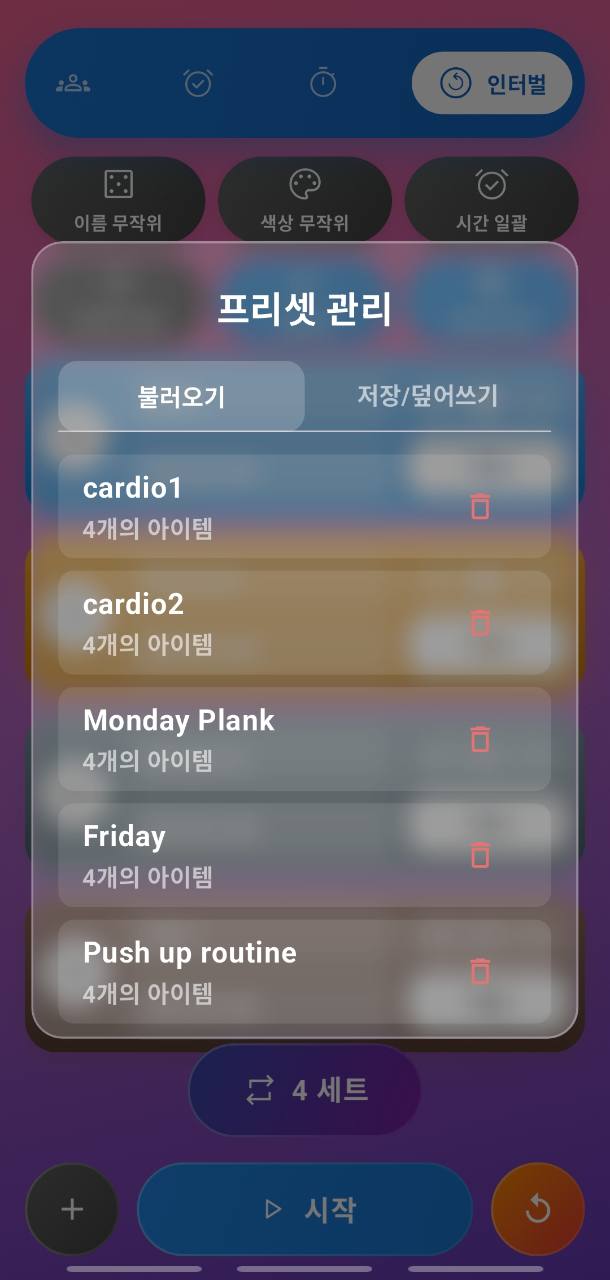
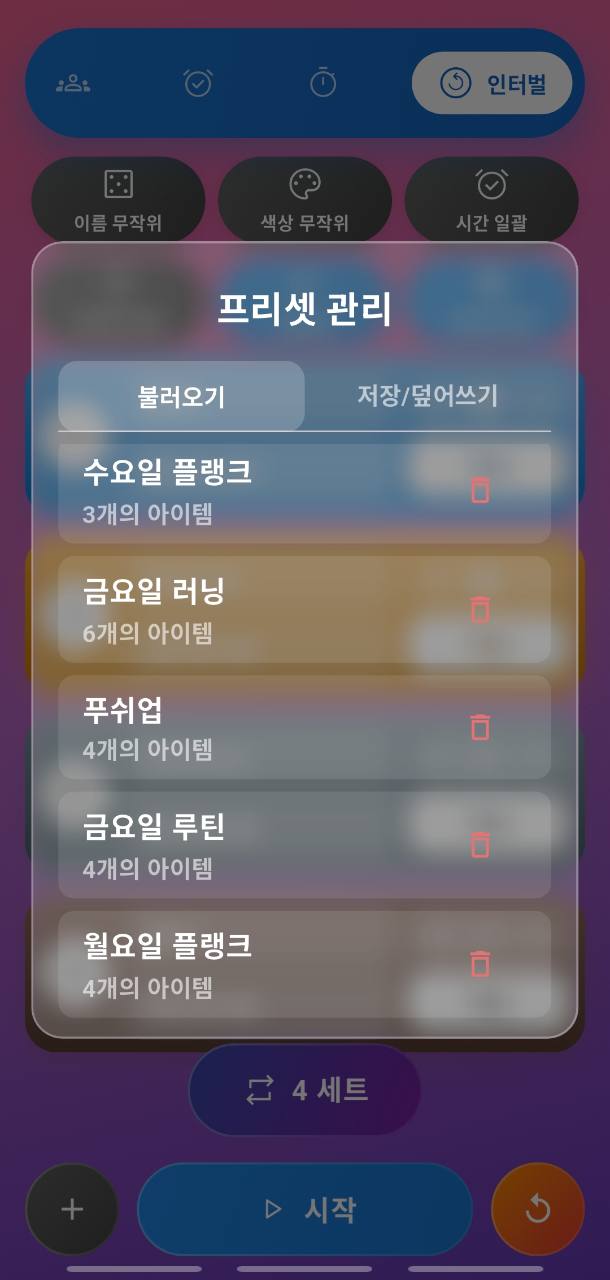
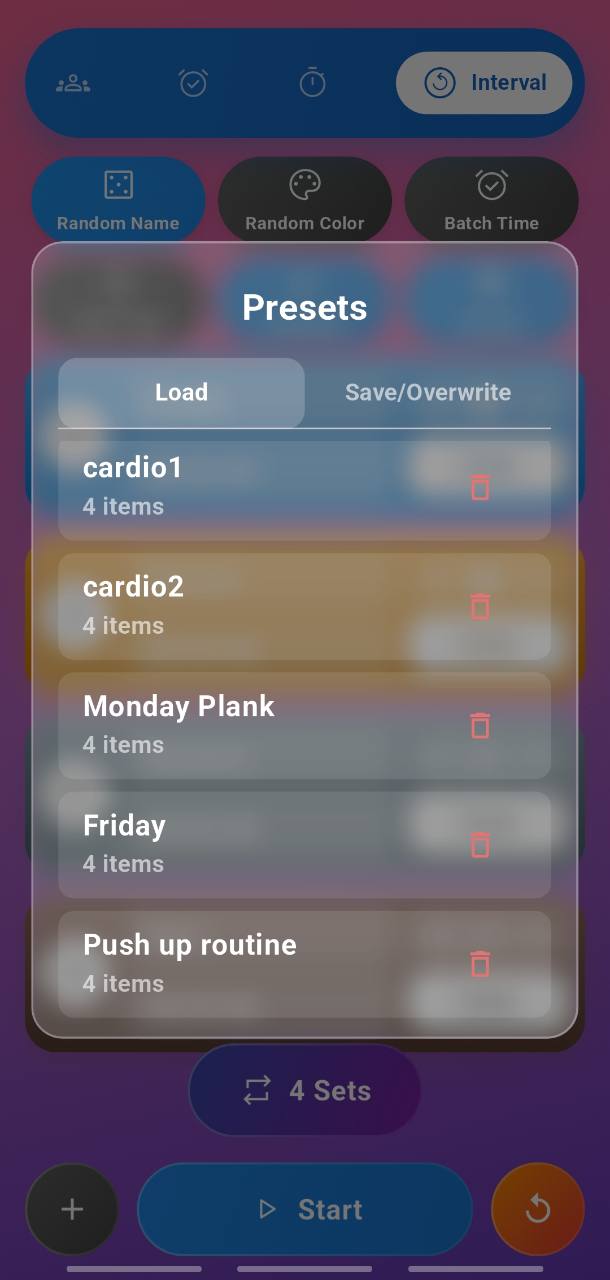
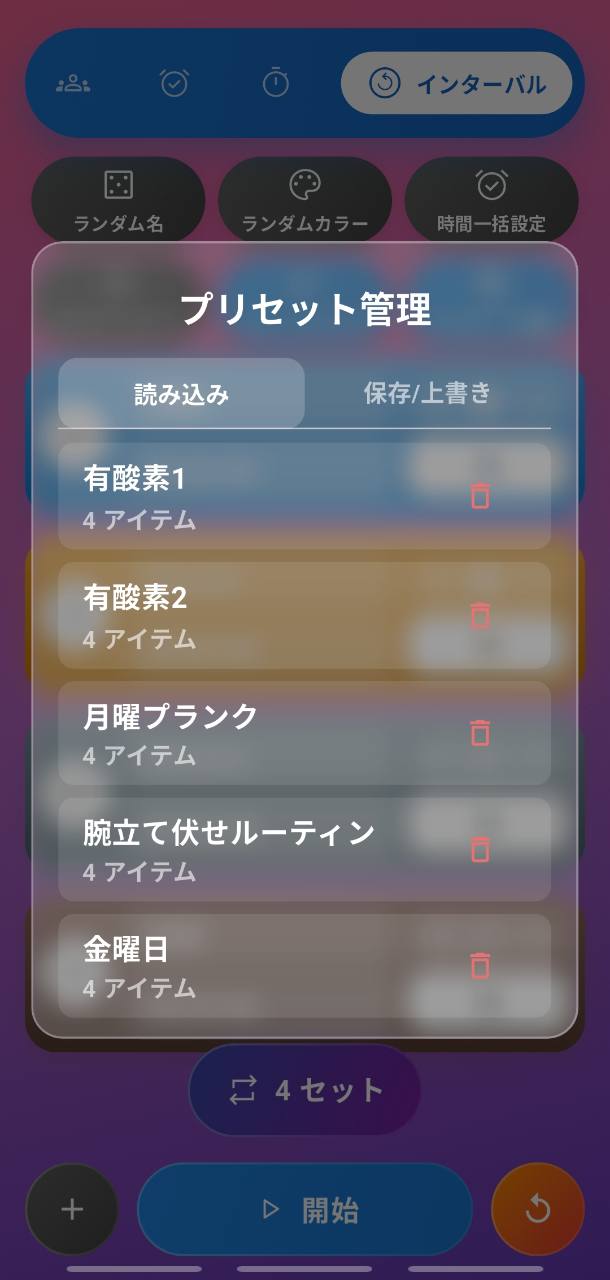
한국어 프리셋 관리 화면 예시
한국어 프리셋 관리 화면

프리셋 관리

자주 쓰는 구성을 저장하고 필요할 때 불러옵니다.

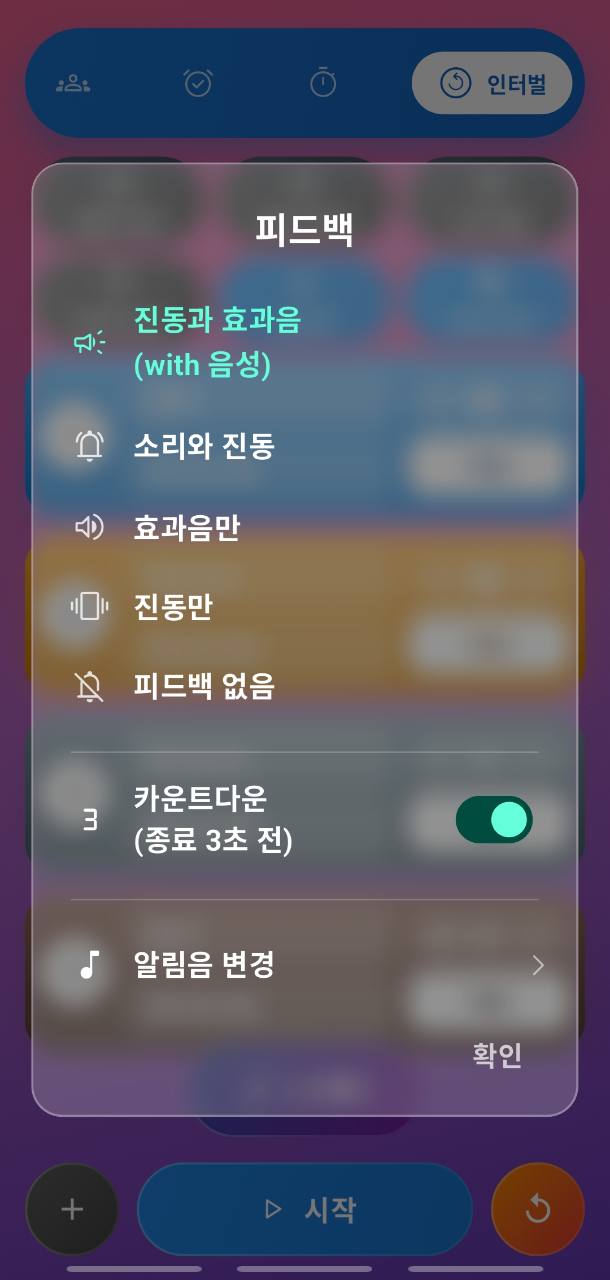
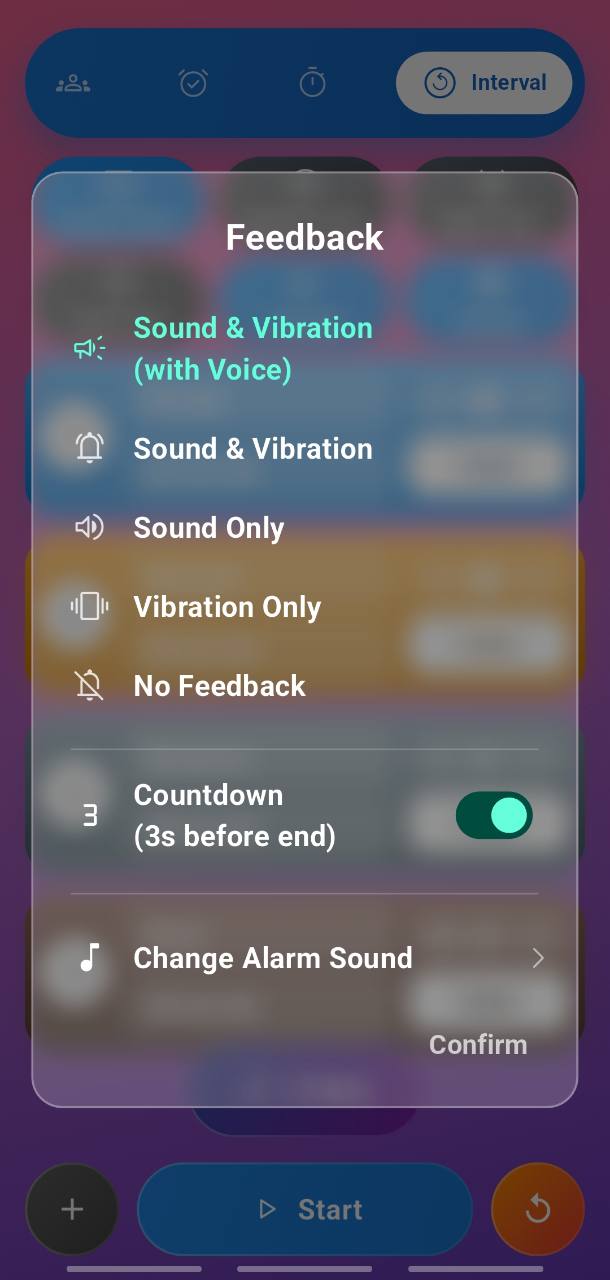
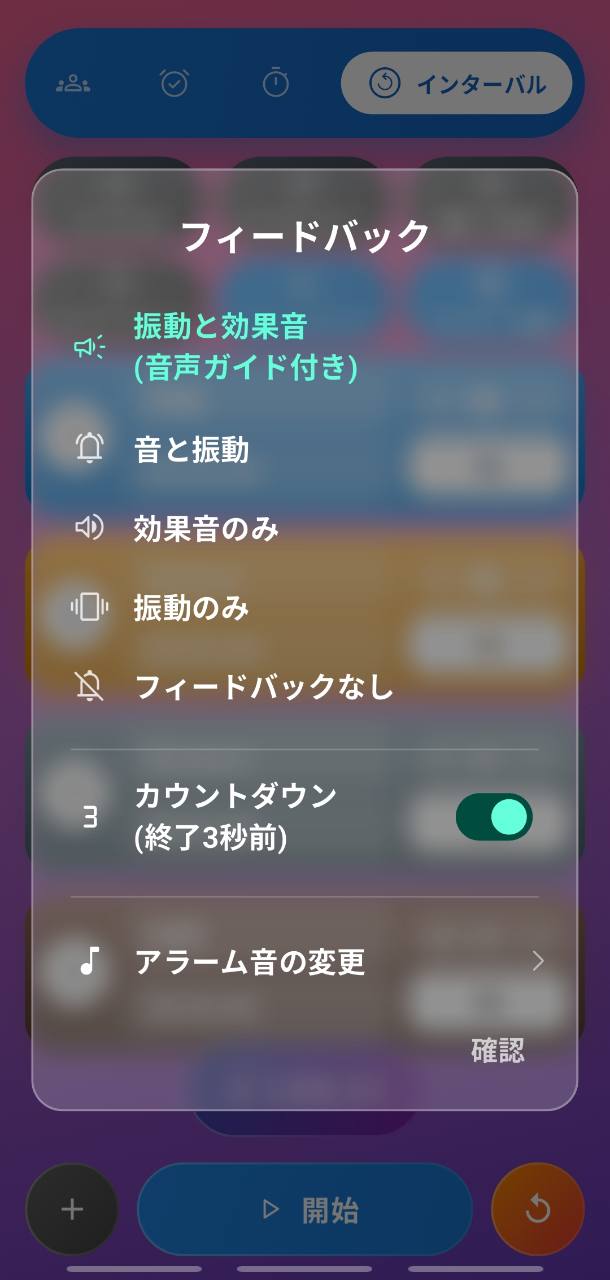
한국어 피드백 설정 화면

피드백 설정

음성, 효과음, 진동, 카운트다운을 조합합니다.

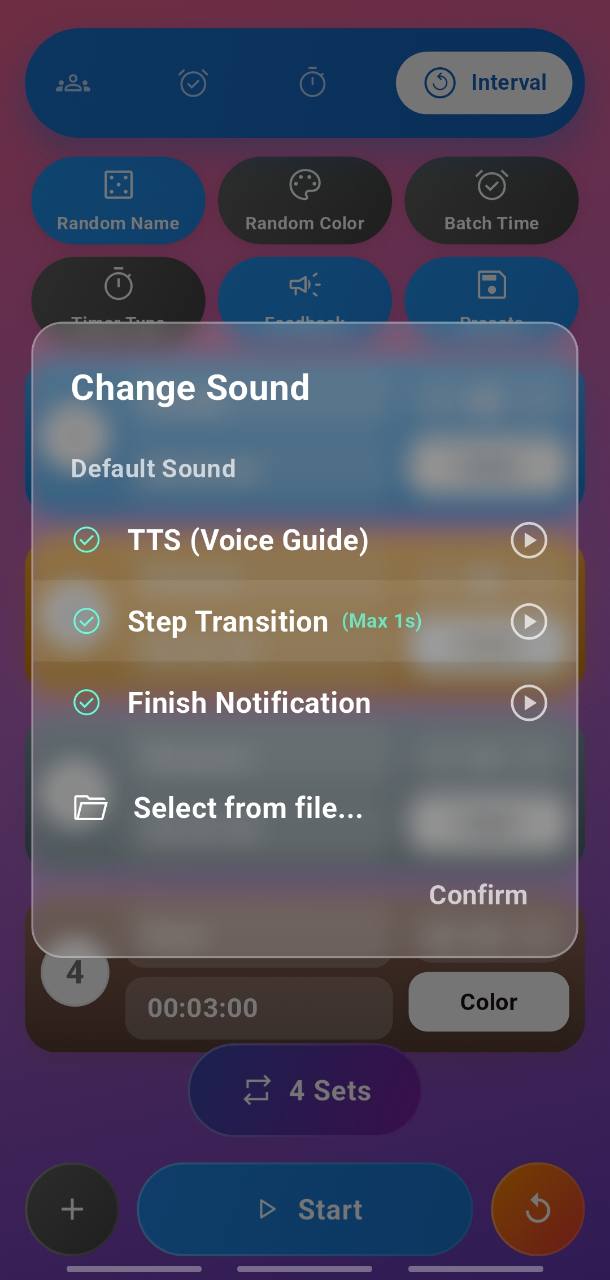
알림음 변경 화면

알림음 변경

TTS, 전환음, 완료음, 사용자 지정 파일을 선택합니다.
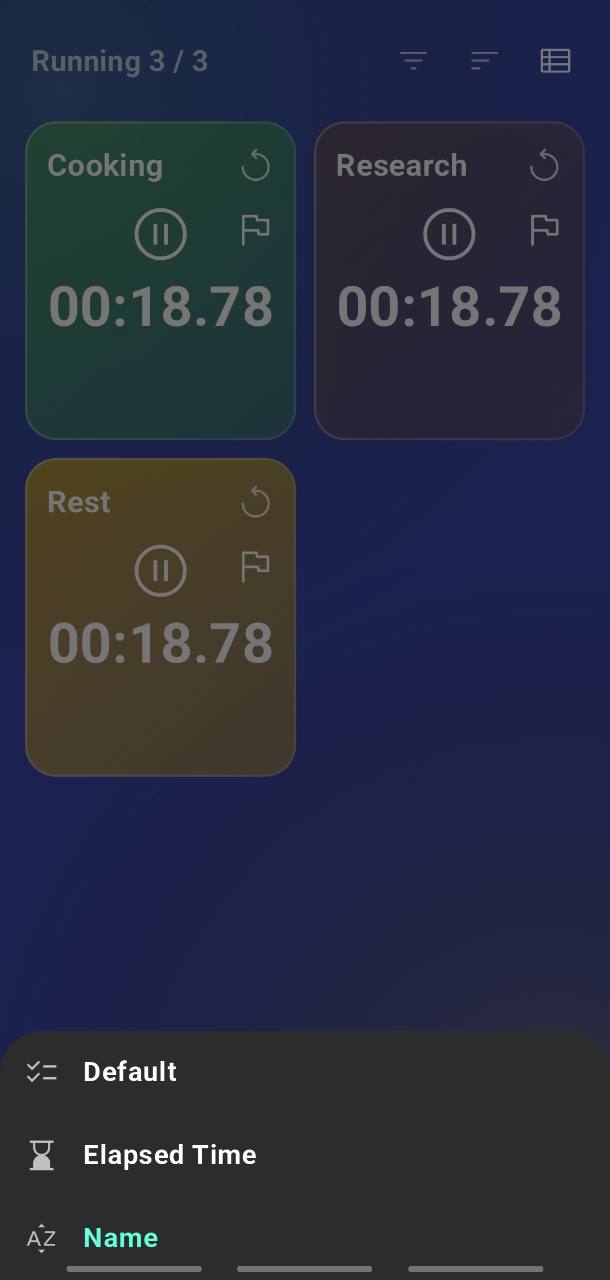
정렬 메뉴 화면

정렬 메뉴

기본순, 시간순, 이름순처럼 현재 목적에 맞게 정렬합니다.
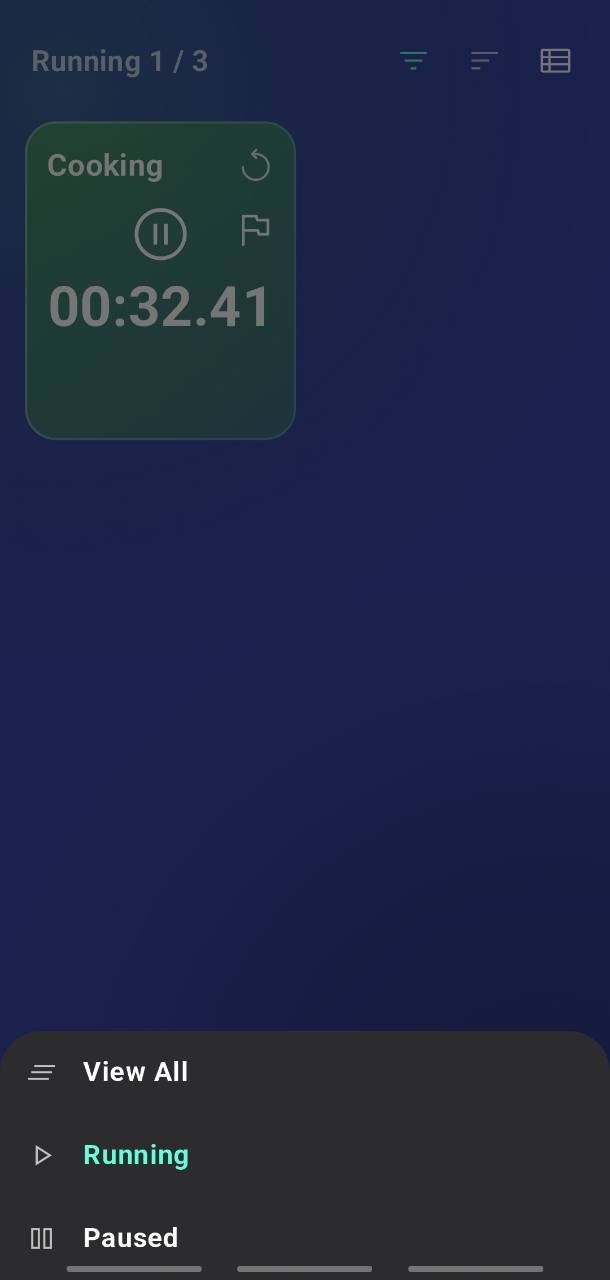
필터 메뉴 화면

필터 메뉴

전체, 실행 중, 일시정지 상태를 빠르게 좁혀 봅니다.

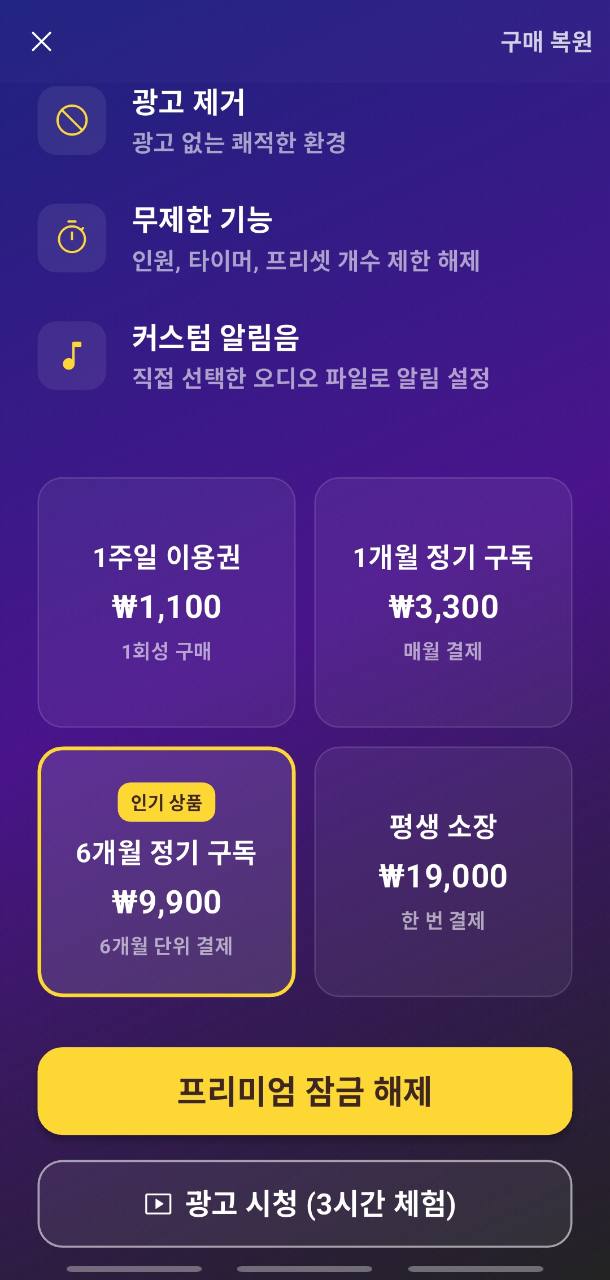
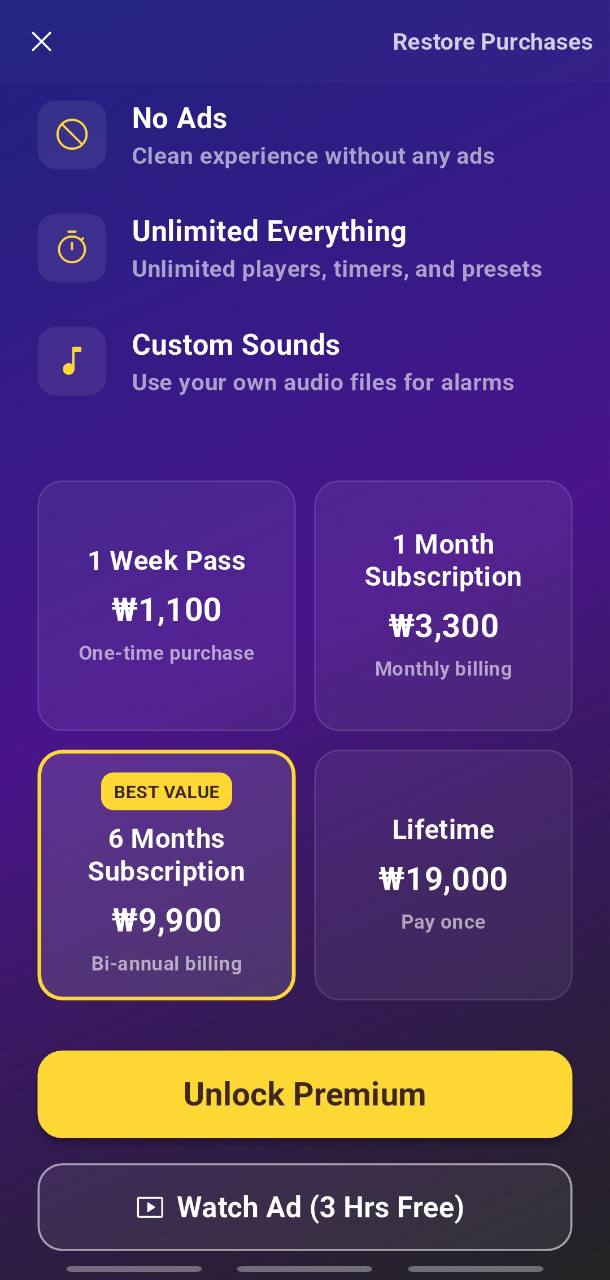
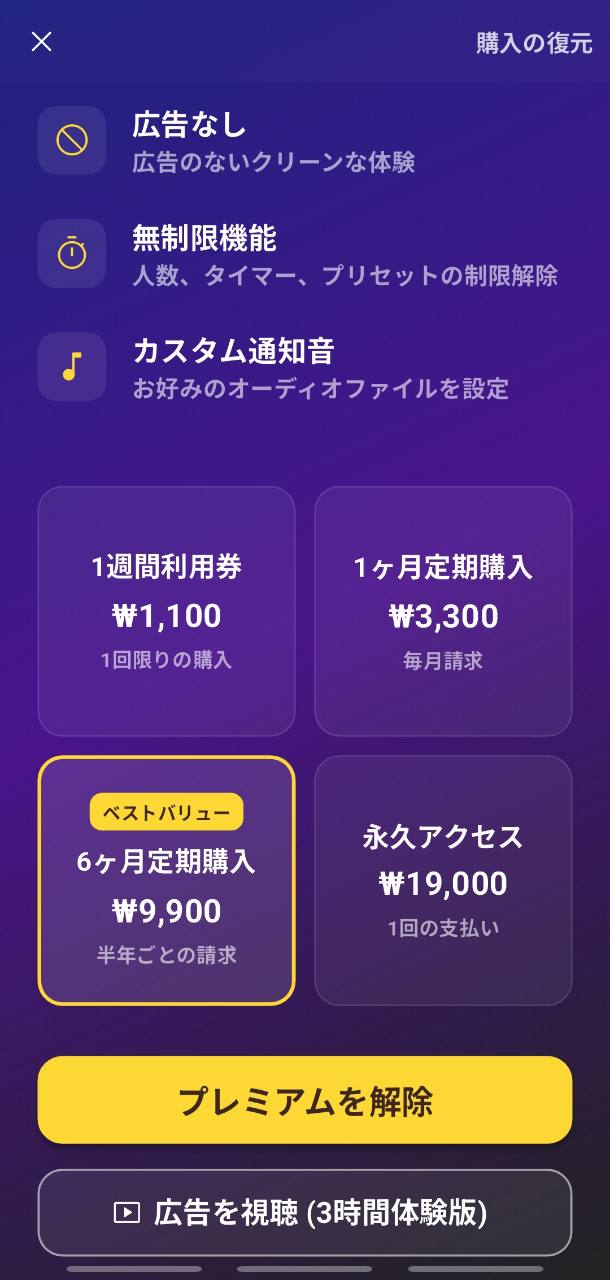
한국어 프리미엄 안내 화면

프리미엄

광고 제거, 제한 해제, 커스텀 알림음 기능을 확인합니다.

MORE

알아두면 좋은 추가 조작

일괄 설정과 종료 처리까지 알아두면 실제 루틴에서 조작 횟수를 줄일 수 있습니다.
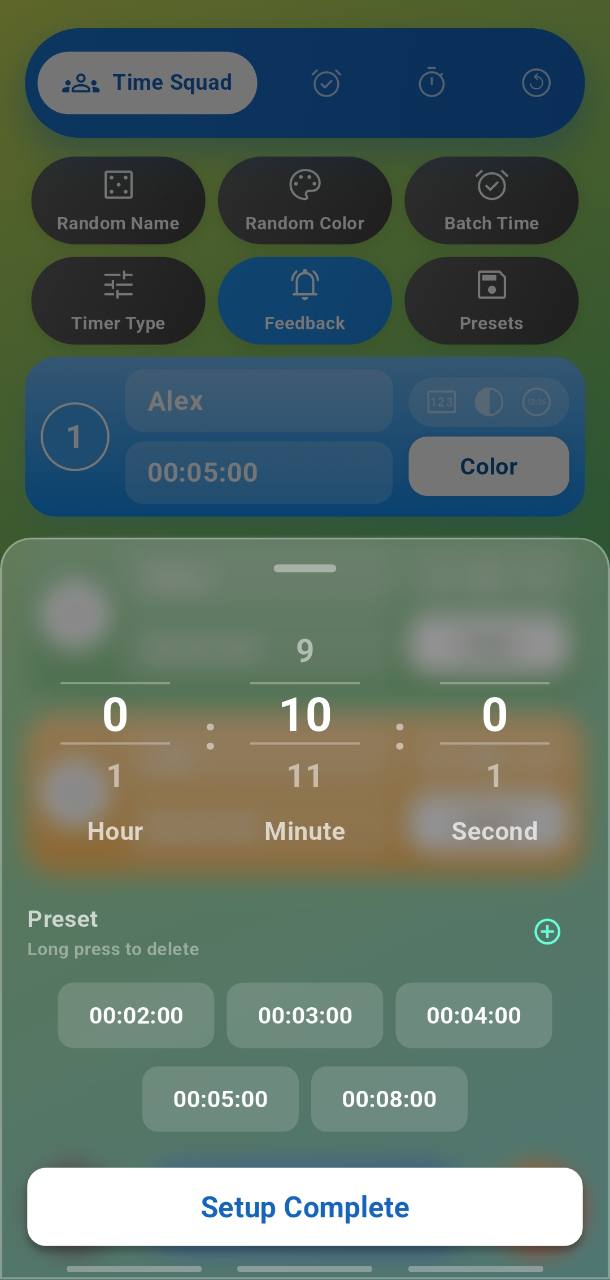
Batch Time 일괄 시간 설정 화면

Batch Time

여러 타이머 시간을 한 번에 맞춥니다.

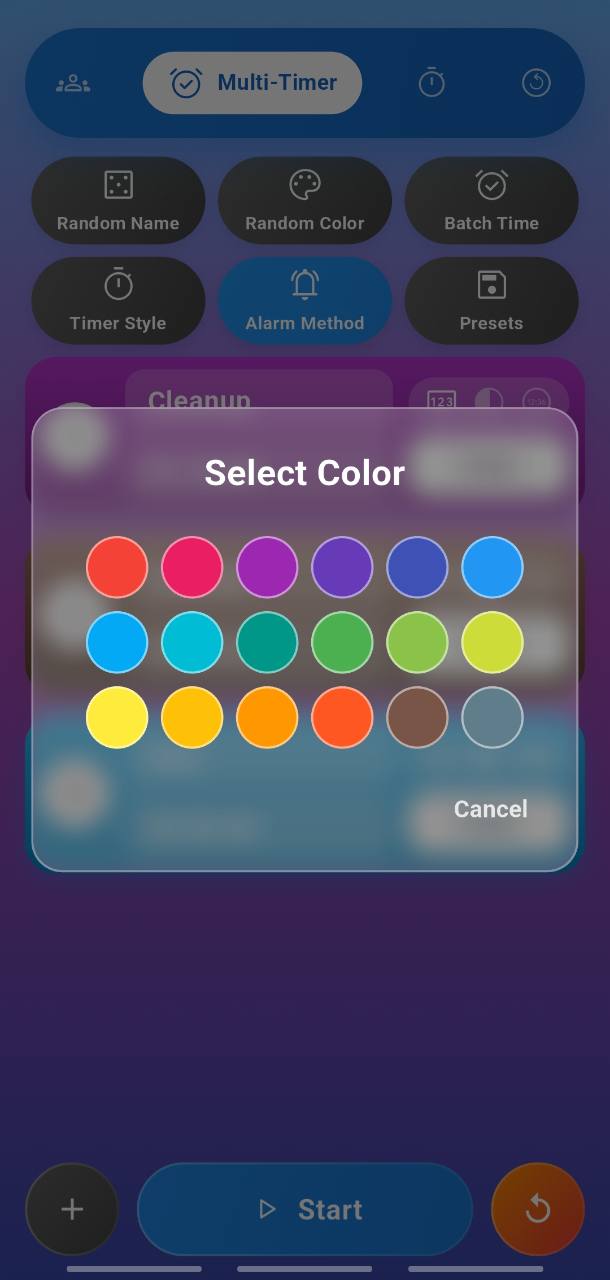
색상 선택 화면

색상 선택

카드 색상으로 타이머를 빠르게 구분합니다.

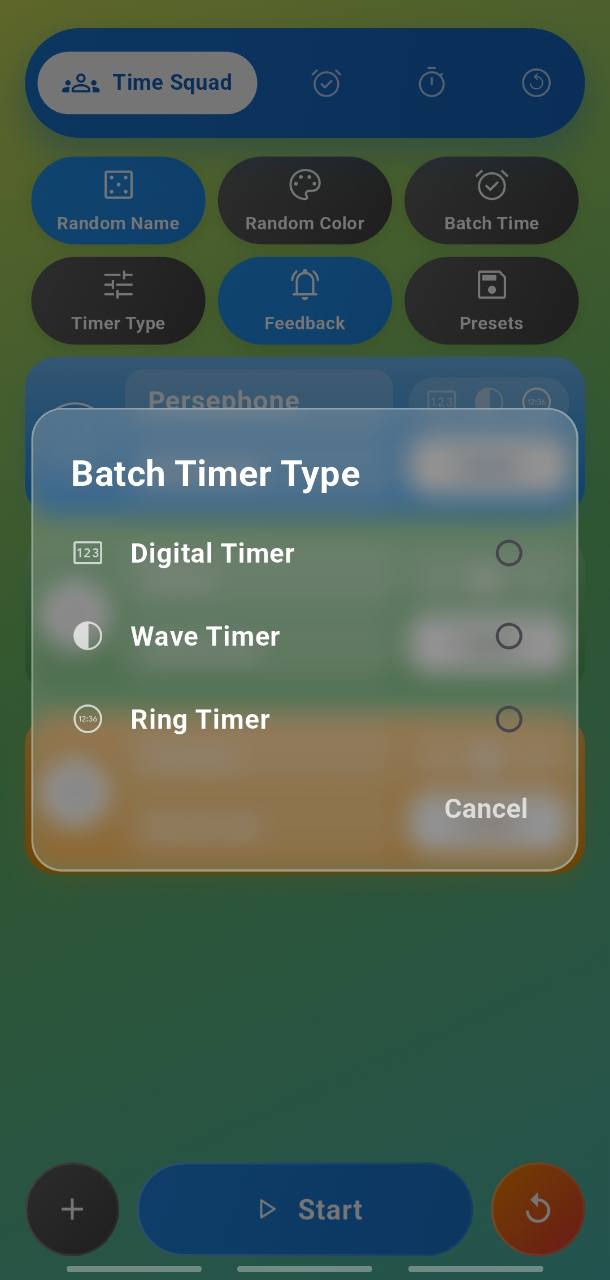
타이머 타입 선택 화면

Timer Type

디지털, 웨이브, 링 타입 표시 방식을 선택합니다.
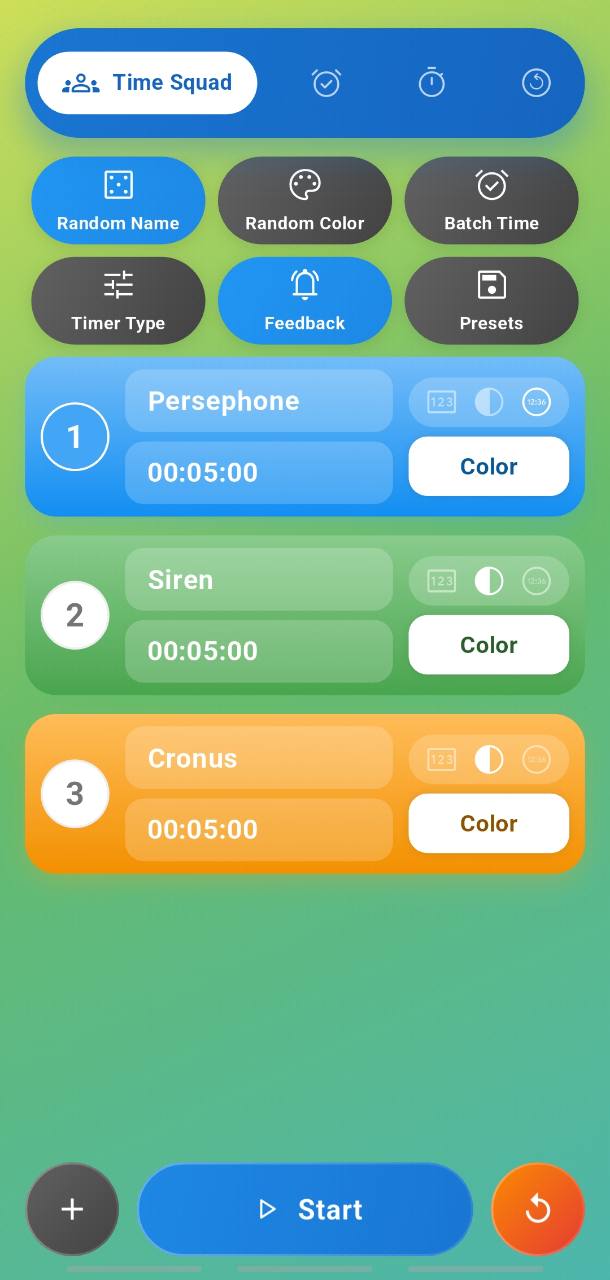
랜덤 이름 적용 전
랜덤 이름 적용 후

Random Name

기본 이름 대신 무작위 이름을 적용해 빠르게 참가자나 항목을 채웁니다.
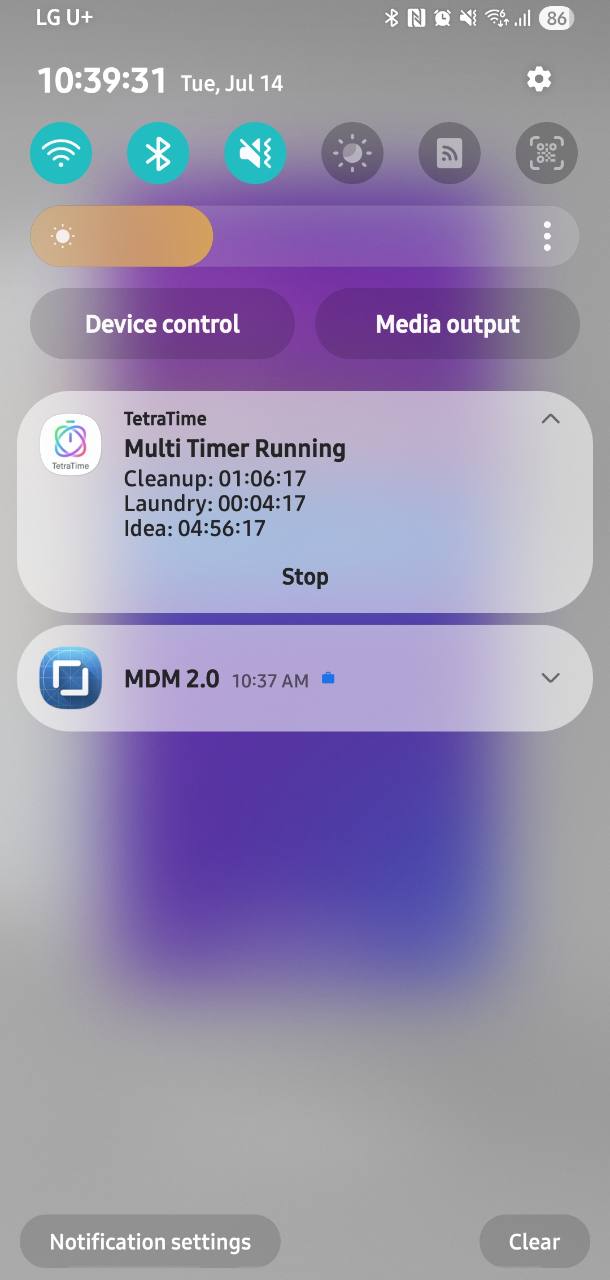
백그라운드 알림바 화면

백그라운드 알림

앱 밖에서도 실행 중인 타이머를 알림에서 확인합니다.
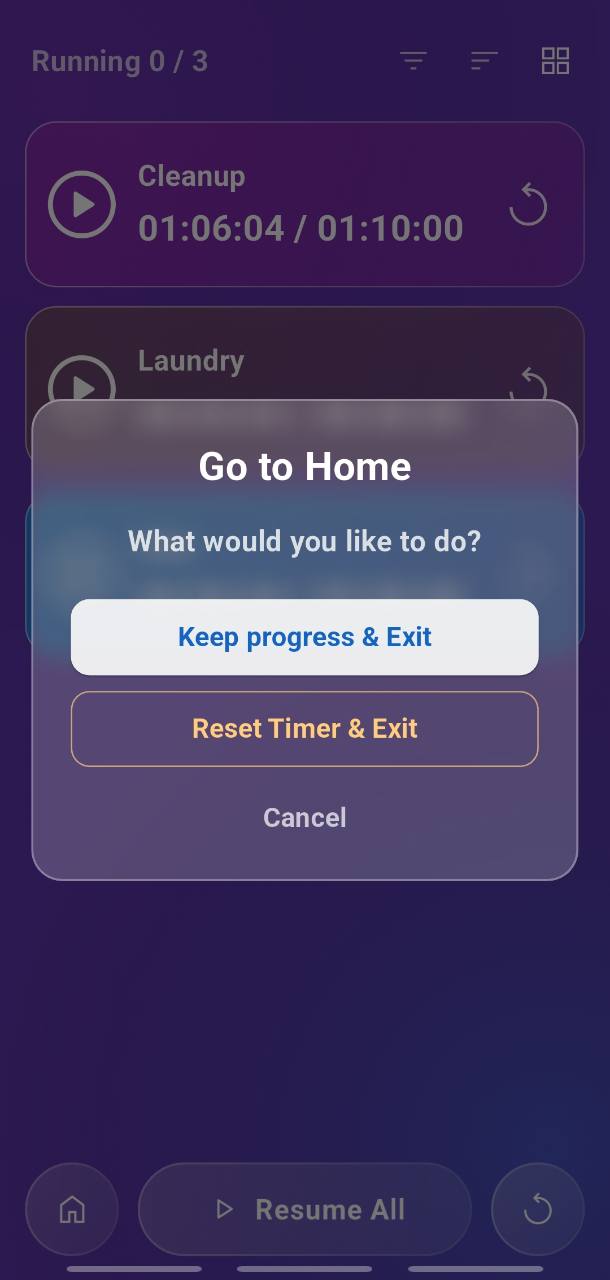
홈 이동 확인 팝업

홈 이동 팝업

진행 상황을 유지할지 초기화할지 선택한 뒤 홈으로 이동합니다.
START

First screens to check

Open the app, choose a mode, then confirm notification permission and the settings screen.

Home screen

Home screen

Switch between Time Squad, Multi-Timer, Stopwatch, and Interval from the top tabs. Edit names, time, colors, and timer types directly on each card.

Notification permission screen

Notification permission

Allow notifications if you want timers to keep you informed while the app is in the background.

Settings screen

Settings

Manage premium, language, version, privacy policy, contact, and the quick guide video from one screen.

MODES

How to use the four modes

Pick the workflow you need: turns, parallel timers, elapsed-time tracking, or repeated routines.

Time Squad

Run activities by turn

Set a duration and color for each participant, then use Complete to move to the next person. It fits games, talks, meetings, and kids activities.

Time Squad setup
Time Squad running
Round complete dialog

Multi-Timer

Track multiple timers at once

Use this for cooking, cleaning, studying, or any workflow where several timers run independently. Switch between list and grid views.

Multi-Timer setup
Multi-Timer list view
Multi-Timer grid view

Stopwatch

Record elapsed time and laps

Start multiple stopwatches and mark laps when important moments happen. It works well for workouts, research, and meeting records.

Stopwatch setup
Stopwatch list view with laps
Stopwatch grid view

Interval

Build repeated routines and sets

Create steps such as Ready, Work, and Rest, then choose the set count. It is designed for HIIT, stretching, planks, and focus blocks.

Interval setup
Interval set count
Interval running

SETTINGS

Shared settings and management tools

Presets, feedback, sound changes, sorting, filters, and premium settings are shared across multiple modes.

Presets screen

Presets

Save frequently used timer sets and load them again later.

Feedback settings

Feedback

Combine voice, sound, vibration, and countdown options.

Change sound screen

Change Sound

Select TTS, transition sounds, finish sounds, or your own audio file.

Sort menu

Sort

Sort by default order, elapsed time, or name depending on the task.

Filter menu

Filter

Show all timers, running timers, or paused timers.

Premium screen

Premium

Review no ads, unlimited features, and custom sound options.

MORE

Extra controls worth knowing

These shortcuts reduce setup time when you run the same kind of routine often.

Batch Time screen

Batch Time

Apply one duration to several timers at once.

Color picker

Color picker

Use card colors to recognize timers quickly.

Timer type picker

Timer Type

Choose digital, wave, or ring timer displays.

Before random names
After random names

Random Name

Fill participants or items quickly with generated names.

Background notification

Background notification

Check running timers from the notification shade.

Go to Home dialog

Go to Home dialog

Choose whether to keep progress or reset timers before exiting.

START

最初に確認する画面

アプリを開いてモードを選び、通知権限と設定画面を確認します。

ホーム画面

ホーム画面

上部タブで Time Squad、Multi-Timer、Stopwatch、Interval を切り替えます。カード上で名前、時間、色、表示タイプを編集できます。

日本語の通知許可画面

通知権限

バックグラウンドでも完了通知を受け取るには、初回起動時に通知を許可します。

日本語の設定画面

設定

プレミアム、言語、バージョン、プライバシーポリシー、お問い合わせ、使い方動画を確認できます。

MODES

4つのモードの使い方

順番、同時実行、経過時間の記録、繰り返しルーティンから目的に合う流れを選びます。

Time Squad

順番のある活動を進める

参加者ごとに時間と色を設定し、Complete で次の人へ進めます。ゲーム、発表、会議、子どもの活動に向いています。

Time Squad 設定画面
Time Squad 実行画面
日本語のラウンド完了画面

Multi-Timer

複数のタイマーを同時に管理

料理、掃除、勉強など、別々の時間を同時に動かす時に使います。リスト表示とグリッド表示を切り替えられます。

Multi-Timer 設定画面
Multi-Timer リスト表示
Multi-Timer グリッド表示

Stopwatch

経過時間とラップを記録

複数のストップウォッチを同時に動かし、必要なタイミングでラップを残します。運動、研究、会議の記録に使えます。

Stopwatch 設定画面
Stopwatch リスト表示
Stopwatch グリッド表示

Interval

セット式ルーティンを作る

Ready、Work、Rest などのステップを作り、セット数を指定します。HIIT、ストレッチ、プランク、集中ブロックに向いています。

Interval 設定画面
Interval セット数設定
Interval 実行画面

SETTINGS

共通設定と管理機能

プリセット、フィードバック、通知音、並び替え、フィルター、プレミアム画面は複数のモードで使います。

日本語のプリセット管理画面

プリセット管理

よく使う構成を保存し、必要な時に読み込みます。

日本語のフィードバック設定画面

フィードバック

音声、効果音、振動、カウントダウンを組み合わせます。

通知音変更画面

通知音の変更

TTS、切り替え音、完了音、カスタム音声ファイルを選びます。

並び替えメニュー

並び替え

デフォルト、時間、名前など目的に合わせて並び替えます。

フィルターメニュー

フィルター

すべて、実行中、一時停止中の状態で表示を絞ります。

日本語のプレミアム画面

プレミアム

広告なし、制限解除、カスタム通知音の内容を確認します。

MORE

知っておくと便利な操作

一括設定や終了時の選択を覚えると、毎回の操作を減らせます。

Batch Time 一括時間設定

Batch Time

複数のタイマー時間を一度に合わせます。

色選択画面

色の選択

カードの色でタイマーをすばやく見分けます。

タイマータイプ選択画面

Timer Type

デジタル、ウェーブ、リングの表示タイプを選びます。

ランダム名適用前
ランダム名適用後

Random Name

参加者や項目名をランダム名で素早く入力します。

バックグラウンド通知画面

バックグラウンド通知

アプリ外でも実行中のタイマーを通知から確認できます。

ホーム移動確認ダイアログ

ホーム移動ダイアログ

進行状況を保持するかリセットするか選んでホームへ戻ります。